 文章校正サービスPRUV(プルーフ)
 使い方
使い方 主な機能
主な機能 ユーティリティー
 文章読み上げモード
 文字数カウンター
 キリル-ラテン変換
 日数計算機
日数計算機 金額計算機
金額計算機 diff(テキスト比較)
 お問い合わせ
 ユーザー登録
 ログイン
ログインカスタムAIの作成と実行
PRUVの「カスタムAI」機能は、お手持ちの社内マニュアルや用語集をAIに読み込ませることで、そのルールに従った高度な校正を実現する機能です。
「カスタムAIの効果的な活用ガイド」もぜひご参照ください。
カスタムAIのメリット
独自ルールの適用:一般的な日本語のルールだけでなく、「社内規定」や「プロジェクトごとの表記ルール」をAIに守らせることができます。
柔軟な解釈:単なる文字の置換ではなく、文脈を理解した上で「このケースではこの表現を使うべき」といった高度な判断が可能になります。
手間いらず:既存のPDFマニュアルやExcelの用語集をそのまま登録するだけで、AIが自動的にルールを抽出・学習します。
※ルールの抽出、校正への適用はAIが行います。そのため意図通りの動作をするとは限りません。
カスタムAIの作成(ルールの登録)
AIにルールを記憶させる手順は以下の通りです。
1. 作成画面へのアクセス
メイン画面の[校正オプション設定]ボタンを押し、設定画面を開きます。
「AIチェック」の項目にある「カスタムAIの作成」リンクをクリックしてください。
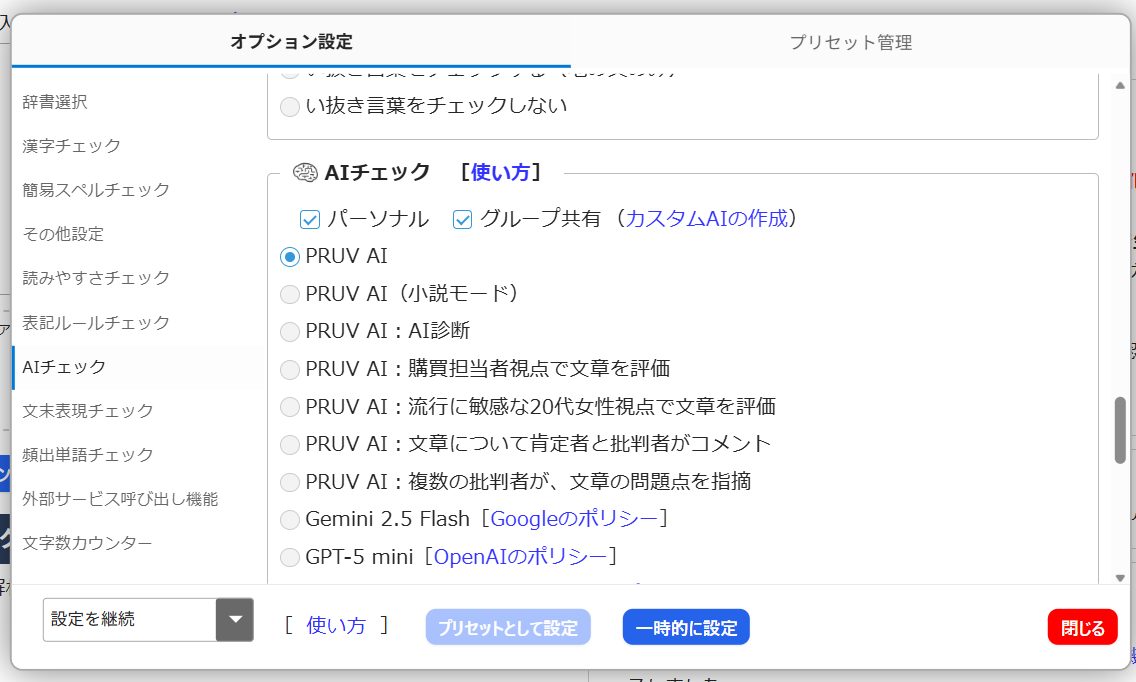
画面1 AIチェック(画面はPRUV Businessユーザーの場合)
2. ファイルのアップロード
「カスタムAIの作成」画面が表示されます。
AIに守らせたいルールが記載されたファイルを、ドラッグ&ドロップ(またはファイル選択)で登録します。
対応ファイル形式
Word(.docx)、Excel(.xlsx)、PDF(.pdf)、テキスト(.txt)
※複数の異なるファイル形式のファイルを一度に登録することも可能です。
※Googleドキュメント/スプレッドシートの場合はWord/Excelフォーマットでファイルにダウンロードしてご利用ください。
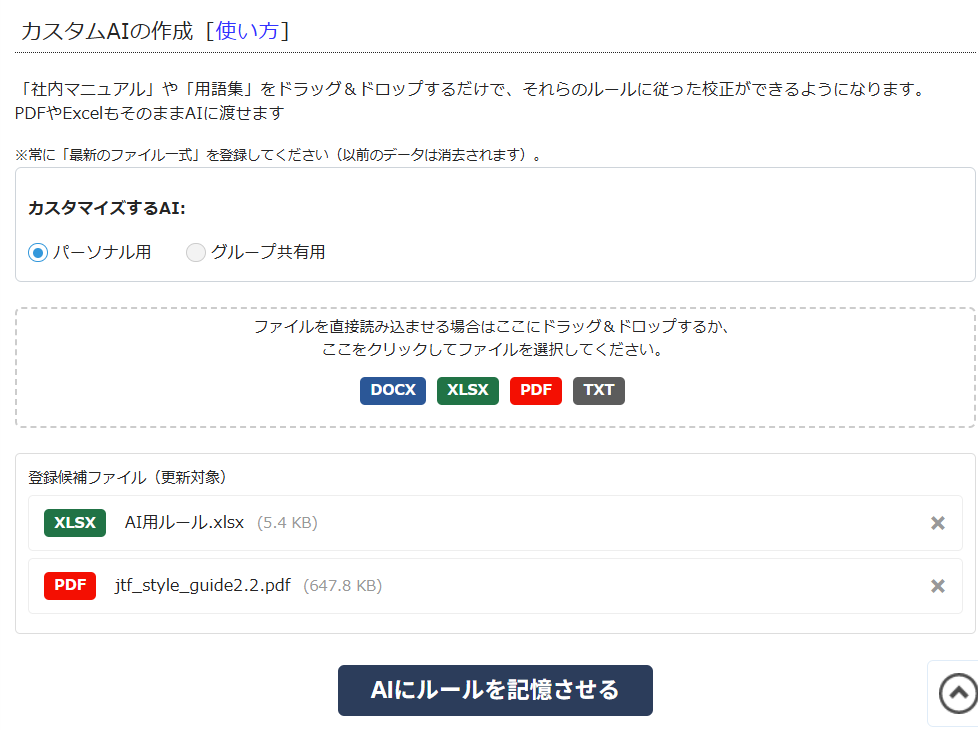
画面2 対象ファイルを登録
3. 保存先の選択と実行
ルールを適用する範囲を選択します。
パーソナル用:自分だけが使用するルールとして保存します。
グループ共有用(PRUV Businessのみ):所属するグループ全員が利用できるルールとして保存します。グループ共有用を作成できるのは辞書の組織管理者およびグループ管理者のみです。
[AIにルールを記憶させる]ボタンを押すと解析が始まります。
完了メッセージが表示されたら、AIへのルール指導は完了です。
【重要】データの更新について
ファイルをアップロードすると、以前にその保存先(パーソナル用など)に記憶させたルールはすべて上書き(消去)されます。
ルールを追加・変更したい場合は、修正済みの新しいファイルを含めた「その時点で有効なファイル一式」を再度アップロードしてください。
校正での使い方
作成したカスタムAIを使って文章をチェックする方法です。
なお、AI診断など文章全体に対してAIが評価するモードではカスタムAIは機能しません。
1. オプションの有効化
メイン画面の[校正オプション設定]ボタンを押し、「オプション設定」タブを開きます。
「カスタムAI校正を使用」という項目にあるチェックボックスをオンにします。
PRUV標準
PRUVが提供する一般的な日本語ルール(公用文や敬語の指針など)を適用します。
パーソナル
あなたが「パーソナル用」として登録したルールを適用します。
グループ共有
チームで登録した「グループ共有用」のルールを適用します。(PRUV Businessのみ)
これらは「PRUV標準とパーソナル」「パーソナルとグループ共有」あるいは3つ全てなど、組み合わせて使用することができます。
2. 校正の実行
通常通りテキストを入力してチェックを開始してください。
AIが文章を解析し、登録されたルールと照らし合わせて、違反している箇所を指摘します。
※処理時間について
カスタムAI校正を使用すると、AIがあなたの独自ルールを詳細に参照・照合するため、通常のチェックよりも数秒~十数秒程度、処理時間が長くなります。精度を重視するモードとしてご利用ください。
