 文章校正サービスPRUV(プルーフ)
 使い方
使い方 主な機能
主な機能 ユーティリティー
 文章読み上げモード
 文字数カウンター
 キリル-ラテン変換
 日数計算機
日数計算機 金額計算機
金額計算機 diff(テキスト比較)
 お問い合わせ
 ユーザー登録
 ログイン
ログインユーザープロファイルの設定
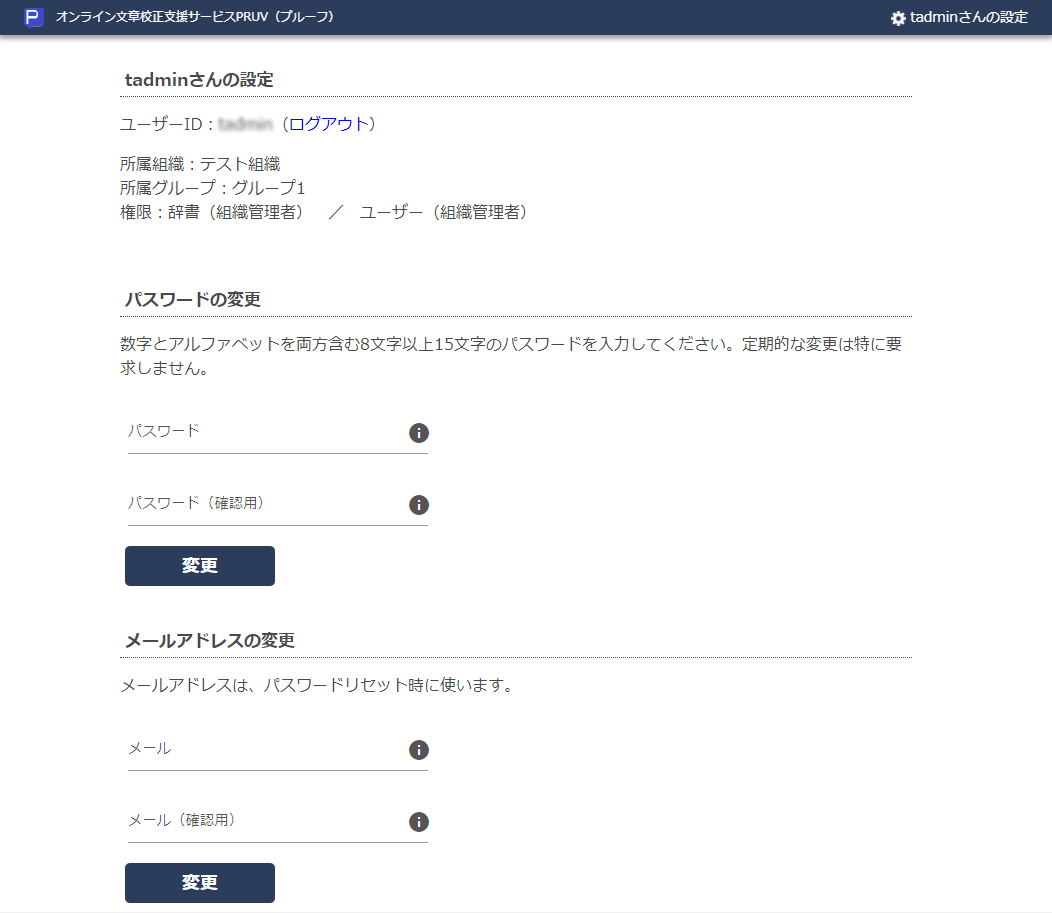
ログイン後の画面(画面3)最上部の「ユーザー名さんの設定」をクリックすると、プロファイル設定画面に移行します。
ステータス表示
上からユーザーID(ログインに使うユーザー名)とログアウト機能、組織名、所属グループ、そのユーザーの権限です。この画面のユーザーは辞書管理とユーザー管理両方の組織管理者権限を持っていることになります。
「ログアウト」をクリックすると非ログイン状態に戻りますが、皆さんは特に使う機会がないかもしれません。
ユーザー権限は、
- ・組織管理者(その組織の複数のグループを管理)
- ・グループ管理者(所属するグループのみ管理)
- ・一般ユーザー
パスワードの変更
「現在の」(変更する前の)パスワードを入力して[変更]ボタンを押してください。
登録されているメールアドレス宛てに確認のメールを送信します。メールに記載されているURLをクリックするとパスワード変更画面が表示されます。
メールアドレスの変更
「現在の」(変更する前の)メールアドレスとパスワードを入力してください。
登録済みのメールアドレスおよびパスワードと合致すると、登録済みのメールアドレス宛てに確認のメールを送信します。メールに記載されているURLをクリックするとメールアドレス変更画面が表示されます。
後は、画面の指示に従って新メールアドレスを競ってしてください。重要な設定変更に際しては必ずメールで本人確認を実施します。受信できるメールアドレスを設定してください。
ニックネームの変更
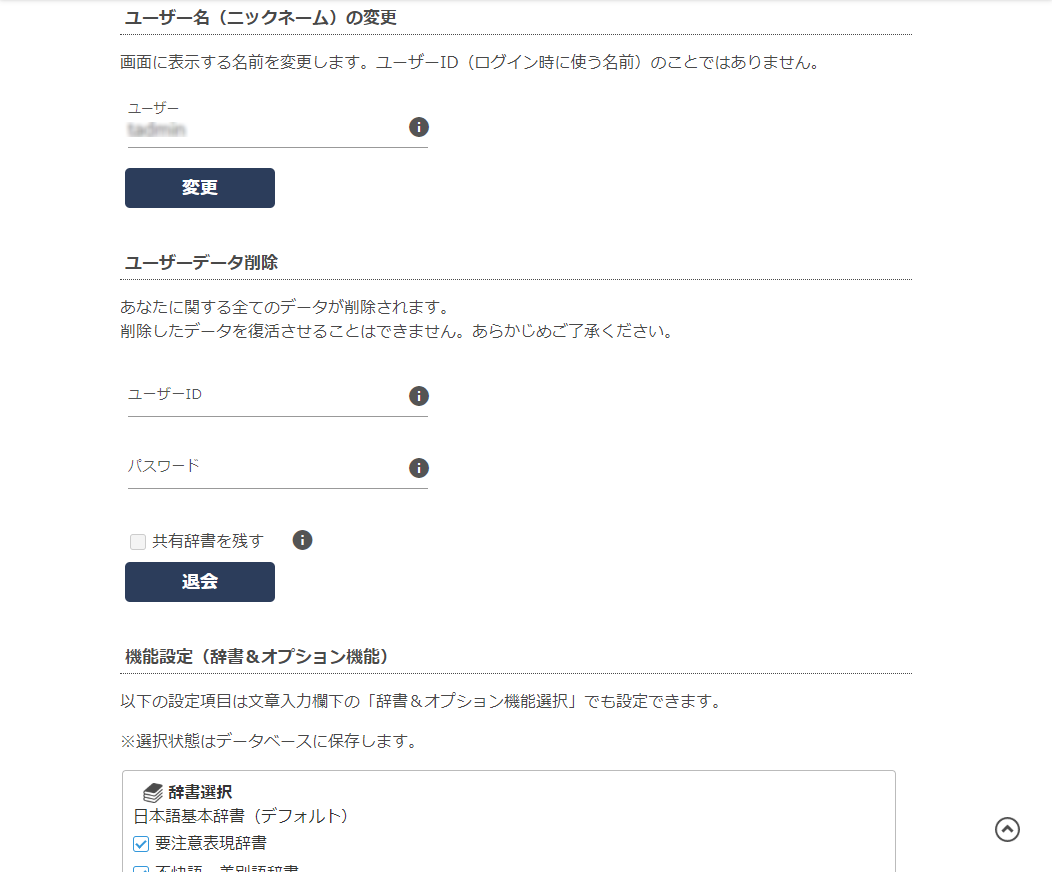
ユーザー名を設定します。この名前がヘッダなどに使われます。ログイン時に使うユーザーIDのことではなく、またユーザーIDは変更できません。
ユーザーデータ削除
PRUVの会員システムから退会する際にご利用ください。正しいユーザーIDとパスワードを入力すると、そのユーザーに関する全てのデータを削除します。
PRUV Trialユーザーの場合、「共有辞書を残す」というチェックボックスが表示されます。これは、他ユーザーに公開している辞書だけは削除せずに残しておく機能です。これにより、あなたが退会しても他ユーザーはあなたが作成した辞書を使い続けることができます(オフの場合は辞書も削除します)。
なお、もしPRUVに再登録しても退会前に作成した辞書のオーナーになることはできません。あなたがオーナーであることを証明する情報は全て削除されてしまうからです。ご了承ください。
機能設定(辞書&オプション機能)
PRUVにログイン後のメニューと同一です。
